Importação de Ativos
O simulador permite importar dados históricos de ativos para usar na simulação. Esta funcionalidade é essencial para ter acesso a ações, FIIs e ETFs com dados reais de mercado.
Como Funciona
O sistema de importação carrega dados históricos OHLCV (Open, High, Low, Close, Volume) de ativos e os armazena no banco de dados para uso nas simulações.
OHLCV significa:
- Open (Abertura) - Preço na abertura do dia
- High (Máxima) - Preço mais alto do dia
- Low (Mínima) - Preço mais baixo do dia
- Close (Fechamento) - Preço no fechamento do dia
- Volume - Quantidade de ações negociadas no dia
Estes dados são usados para simular o movimento realista do mercado durante a simulação.
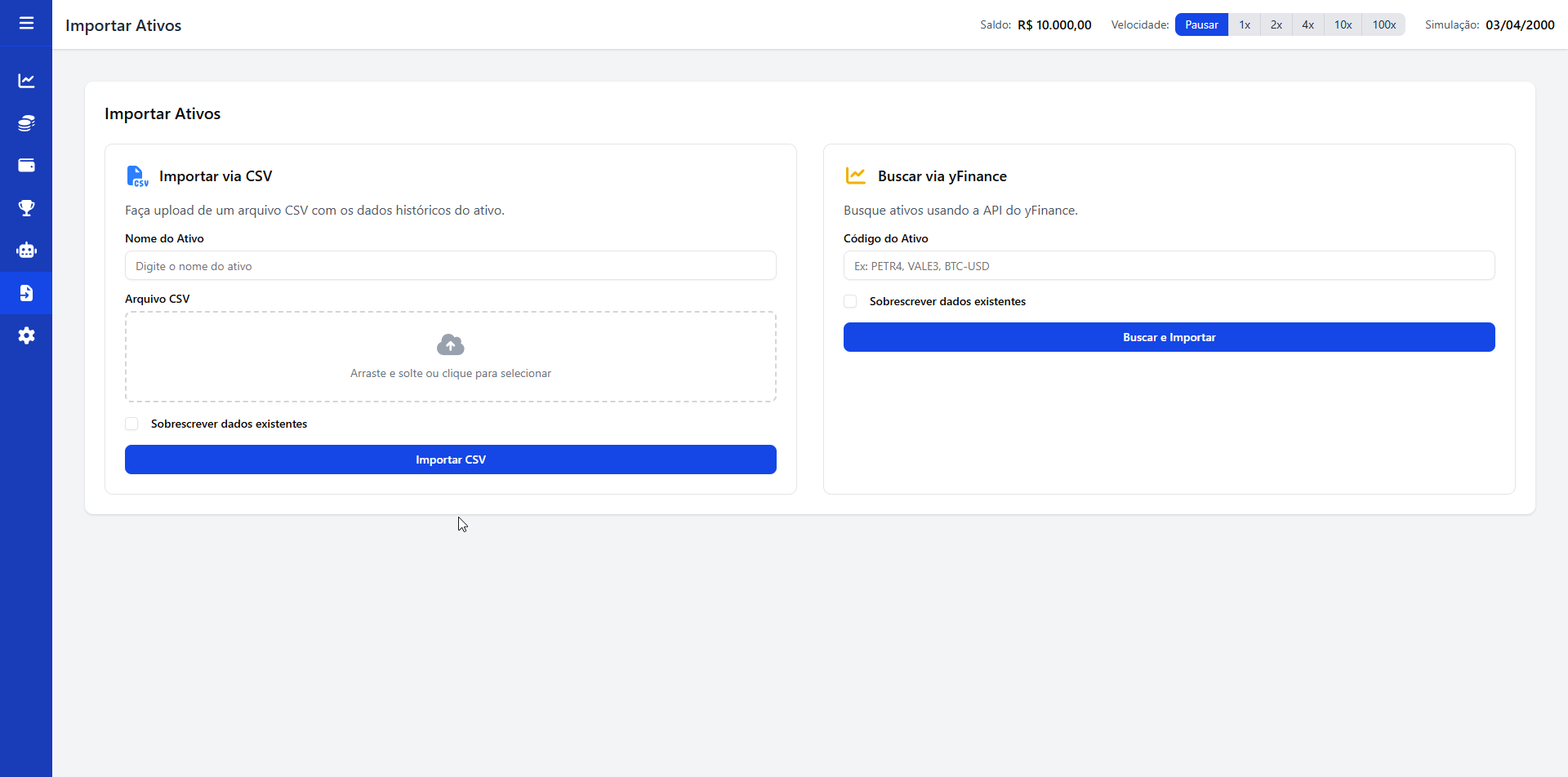
Métodos de Importação
1. Yahoo Finance (yfinance)
O simulador pode buscar dados diretamente do Yahoo Finance usando a biblioteca yfinance.
Como importar:
- Acesse Configurações → Importar Ativos
- No card Buscar via yFinance, informe o Código do Ativo (ex:
PETR4,VALE3,BTC-USD) - (Opcional) Marque Sobrescrever dados existentes
- Clique em Buscar e Importar
- Confirme a ação na janela de confirmação
Exemplos de tickers brasileiros:
- Ações:
VALE3.SA,PETR4.SA,BBAS3.SA,ITUB4.SA - FIIs:
XPML11.SA,HGLG11.SA,MXRF11.SA - ETFs:
BOVA11.SA(Ibovespa),SMAL11.SA(Small Caps)
A importação via Yahoo Finance depende da API externa deles, que pode ter:
- Limitações de requisições - Muitas requisições simultâneas podem ser bloqueadas
- Indisponibilidade - O serviço pode estar fora do ar temporariamente
- Dados incompletos - Alguns ativos podem não ter dados para todos os períodos
- Atrasos - Dados podem estar desatualizados (geralmente 1 dia de atraso)
Se você encontrar problemas, tente novamente mais tarde ou use a importação via CSV.
2. Arquivo CSV Customizado
Você pode importar dados de qualquer fonte usando um arquivo CSV no formato aceito.
Como importar:
- Prepare seu arquivo CSV no formato correto (veja abaixo)
- Acesse Configurações → Importar Ativos
- No card Importar via CSV, informe o Nome do Ativo
- Selecione o arquivo CSV
- (Opcional) Marque Sobrescrever dados existentes
- Clique em Importar CSV
- Confirme a ação na janela de confirmação
Formato do CSV
O arquivo CSV deve ter as seguintes colunas obrigatórias:
Date,Open,High,Low,Close,Volume
2020-01-02,50.00,52.00,49.50,51.50,1000000
2020-01-03,51.50,53.00,51.00,52.80,1200000
2020-01-06,52.80,54.00,52.50,53.50,1100000
Especificações:
- Date - Data no formato
YYYY-MM-DD(ex:2020-01-02) - Open - Preço de abertura (número decimal, use
.para separador decimal) - High - Preço máximo
- Low - Preço mínimo
- Close - Preço de fechamento
- Volume - Volume negociado (número inteiro)
Regras:
- ✅ Primeira linha deve ser o cabeçalho (nome das colunas)
- ✅ Datas devem estar em ordem cronológica crescente
- ✅ Não pode haver datas duplicadas
- ✅ Não pode haver linhas vazias
- ✅ Valores numéricos devem usar
.(ponto) como separador decimal
Exemplo de arquivo CSV válido:
Dicas Rápidas
- Use Sobrescrever dados existentes quando quiser atualizar um ticker que ja existe.
- A importação pede confirmação antes de enviar os dados.